Редактор чувашских орнаментов и узоров онлайн: собираем узор в браузере
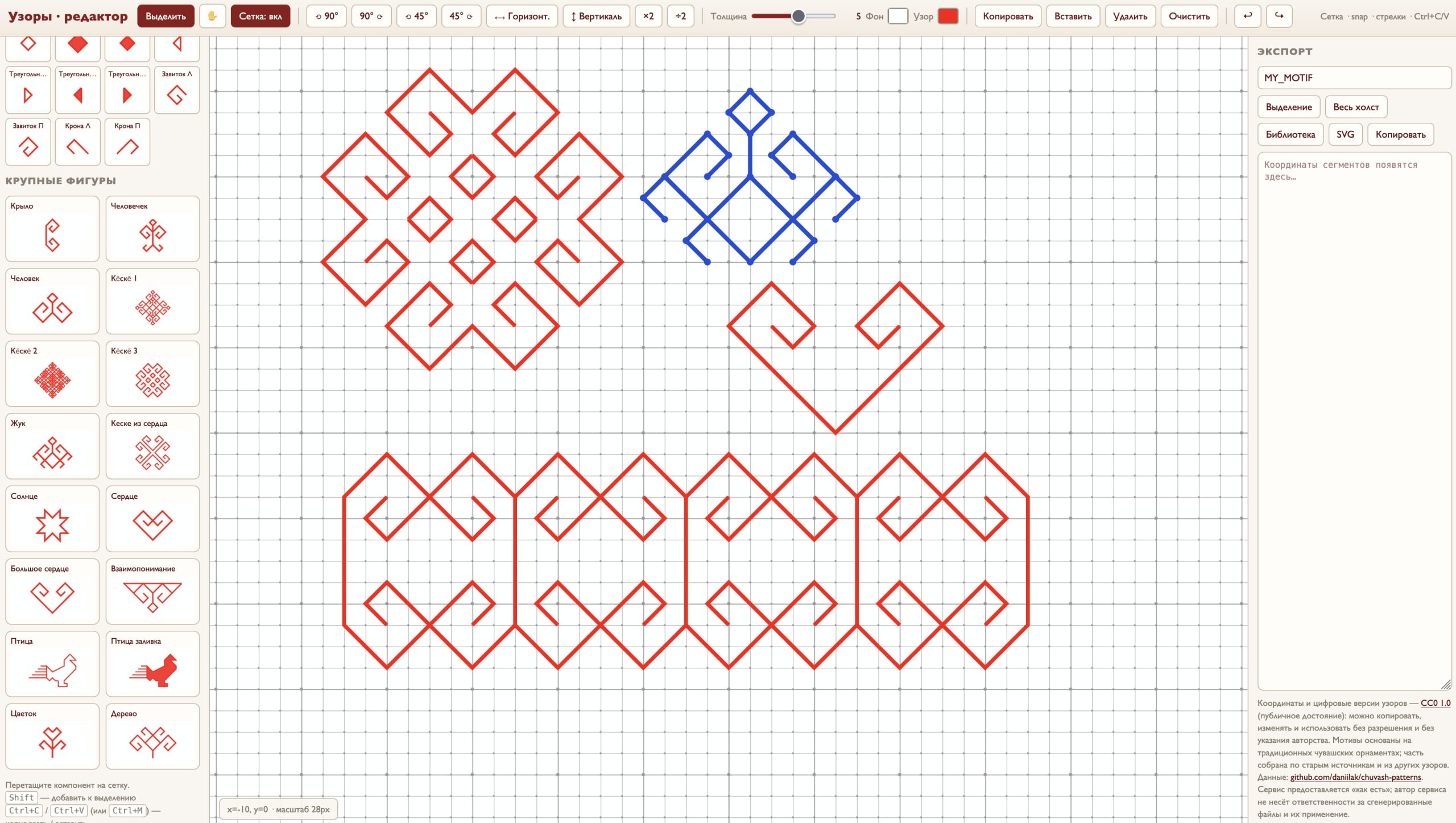
Редактор чувашских орнаментов работает по адресу daniilak.ru/pattern_editor. Он открывается в браузере, стоит ноль рублей и не просит регистрации. Вы берёте из палитры готовый мотив чувашской вышивки — кӗскӗ или дерево, — ставите его на сетку, поворачиваете и достраиваете мелкими деталями. Готовый узор редактор отдаёт двумя способами: файлом SVG без фона и списком координат. Координаты всех мотивов я выложил в chuvash-patterns как публичное достояние.
Коротко
- Что это. Конструктор чувашского узора в браузере. Сетка, привязка элементов к её узлам, палитра мелких деталей и палитра крупных мотивов.
- Где.daniilak.ru/pattern_editor.
- Цена. Нисколько. Рекламы нет, счёт создавать не нужно, узоры остаются в браузере и на сервер не уходят.
- Что на выходе. Файл SVG без фона. Это векторный рисунок: узор задан линиями, поэтому он остаётся чётким при любом увеличении. Ещё редактор отдаёт координаты узора в файле JSON — это обычный текст с числами.
- Права. Координаты и цифровые версии узоров лежат под лицензией CC0 1.0. Это публичное достояние: копируйте, меняйте, продавайте, авторство указывать не нужно.
- Кому пригодится. Мастерам вышивки и дизайнерам. Ещё учителям ИЗО и сувенирным цехам.
Зачем нужен отдельный редактор чувашских узоров
Чувашский орнамент геометричен. Его строят по счёту нитей: каждый элемент садится на сетку, у мотива есть ось симметрии, а вся композиция набирается из повторяющихся частей: ромбов и завитков. Поэтому чувашский узор легко записать координатами: любая фигура тут — набор отрезков между узлами сетки.
Я оцифровывал традиционные мотивы и убедился, что универсальные программы тут мешают. В Illustrator и Inkscape сетку и привязку приходится настраивать вручную, а потом следить, чтобы отрезок закончился точно в узле. Paint даёт растровую картинку: она состоит из точек, и при увеличении вылезают квадратики. Программы для схем вышивки крестом требуют рисовать каждый крестик отдельно, а готовых чувашских мотивов там нет.
Редактор закрывает одну задачу: даёт традиционные мотивы готовыми и держит геометрию точной. Линии рисовать не надо, вы только составляете из мотивов композицию и правите её.
Сравнение с другими программами
| Программа | Что умеет | Чего не хватает для чувашского узора |
|---|---|---|
| Редактор чувашских орнаментов | Готовые мотивы, сетка с привязкой, поворот на 90°, отражение, увеличение и уменьшение вдвое, выгрузка SVG и координат | Сложные заливки, тени и текст добавляют потом |
| Adobe Illustrator | Вектор для печати и полиграфии | Библиотеки чувашских мотивов нет, сетку настраиваете сами, лицензия платная |
| CorelDRAW | То же для печати, привычен в сувенирных цехах | То же: мотивы рисуете с нуля |
| Inkscape | Бесплатный вектор, открывает и сохраняет SVG | Каждый узел мотива ставите руками |
| Paint и рисовалки по клеточкам | Быстрый набросок узора | Картинка из точек: для печати и резки не годится |
| Pattern Maker, PCStitch | Схемы для вышивки крестом, расчёт нитей | Рисование по одному стежку, чувашских мотивов нет |
| Stitch Fiddle и подобные сайты | Схемы по клеточкам прямо в браузере | То же: пустая сетка вместо библиотеки мотивов |
| Сайты с готовой графикой | Готовые картинки по запросу «чувашский орнамент» | Чужая композиция, платно, лицензия с условиями |
Чувашский орнамент удобнее собрать в специализированном редакторе, а доводить файл там, где вы привыкли работать. Выгрузка в SVG для этого и нужна.
Сетка и координаты
Рабочее поле — бесконечный холст с сеткой. Каждый мотив хранится списком отрезков «точка — точка», у части мотивов есть ещё и залитые области. Такая запись даёт три полезных свойства.
- Точность. Концы отрезков попадают в узлы сетки, поэтому соседние мотивы стыкуются без зазоров и наложений.
- Обратимость. Поворот на 90° и отражение не портят геометрию: координаты остаются целыми числами.
- Переносимость. Один и тот же узор можно нарисовать линиями в SVG, разложить по клеточкам в схему для вышивки или обработать программой. Это просто числа.
Кнопка Сетка прячет и показывает сетку. Кнопка Коорд подписывает координаты точек — так удобно записать узор в открытую библиотеку и проверить, где проходит ось симметрии. Колёсико мыши меняет масштаб. Инструмент «Панорама» и средняя кнопка мыши сдвигают холст, а кнопки Холст − и Холст + отдаляют и приближают его.
Каталог мотивов
В левой панели две палитры. Сверху мелкие детали для точной сборки, ниже крупные готовые фигуры.
Базовые элементы
- Ствол и Линия ½ — вертикальные отрезки полной и половинной длины. Из них растут стебли и оси.
- Диагональ — отрезок под 45°.
- Ромб и Ромб ½ — середина многих мотивов, в полном и уменьшенном вдвое размере.
- Ромб заливка и Ромб ½ заливка — те же ромбы, но закрашенные. В вышивке так передают плотное поле.
- Треугольник Л ½, Треугольник П ½ и их закрашенные версии — половинки ромба, разрезанные по вертикали.
- Завиток Л и Завиток П — боковые крючки, от которых идут ветви.
- Крона Л и Крона П — верхние отростки, которые завершают композицию.
Крупные фигуры
- Кӗскӗ 1, Кӗскӗ 2, Кӗскӗ 3 — варианты нагрудной розетки, самого узнаваемого чувашского мотива. Восемь лучей, полная симметрия.
- Кеске из сердца — та же розетка, собранная из сердец.
- Солнце — звезда с лучами.
- Дерево — составной мотив: ствол, ромб в середине, завитки и кроны.
- Птица и Птица заливка — контурный и закрашенный вариант.
- Человек и Человечек — фигуры разного размера.
- Крыло, Жук, Цветок, Сердце, Большое сердце, Взаимопонимание — мотивы для бордюров и заполнения полей.
Названия рабочие. В разных районах Чувашии один мотив называют по-разному, а трактовки символики у авторов расходятся. Я подписал элементы так, чтобы их было легко найти в палитре. Часть мотивов я собрал по старым источникам, часть вывел из других узоров.
Как собрать свой чувашский узор
- Откройте редактор. Холст пустой, сетка включена. Если вы работали раньше, редактор подхватит черновик из памяти браузера.
- Поставьте основу. Для симметричной композиции возьмите крупный мотив: перетащите на сетку Кӗскӗ или Дерево. Мотив встанет в ближайшие узлы, редактор подсветит точку стыковки.
- Достройте детали. Добавьте ромбы, завитки и кроны из верхней палитры. Стрелки
←↑→↓сдвигают выделенное на шаг сетки. - Сделайте симметрию. Выделите фрагмент, скопируйте его через
Ctrl+C, вставьте черезCtrl+Vи отразите кнопкой⟷ Горизонт.или↕ Вертикаль. Зеркальная половина готова. Повороты — кнопки⟲ 90°и90° ⟳. - Поменяйте размер части узора. Кнопки
×2и÷2увеличивают и уменьшают выделенное вдвое. Пригодится, когда бордюр должен быть мельче середины. - Настройте вид. Ползунок
Толщиназадаёт толщину линий, два поля цвета — фон холста и цвет узора. Редактор запомнит выбор до следующего раза. - Проверьте композицию. Выключите сетку и отдалите холст колёсиком. В геометрическом орнаменте сбитая симметрия видна на общем плане.
- Выгрузите результат. Кнопка
SVGдаёт вектор без фона. КнопкиВыделениеиВесь холст— координаты. КнопкаJSON холста— файл, который потом откроется в редакторе.
Ошиблись — нажмите Ctrl+Z. Редактор ведёт историю по шагам, так что пробовать варианты безопасно.
Горячие клавиши
| Клавиши | Действие |
|---|---|
Shift + клик | Добавить мотив к выделению |
Ctrl+C и Ctrl+V | Копировать и вставить. В русской раскладке работают Ctrl+С и Ctrl+М |
←↑→↓ | Сдвинуть выделенное на шаг сетки |
Delete | Удалить выделенное |
Ctrl+Z и Ctrl+Y | Отменить и вернуть действие |
| Колёсико мыши | Масштаб холста |
| Средняя кнопка мыши или «Панорама» | Сдвиг холста |
Выгрузка: SVG, координаты, сохранение холста
Правая панель «Экспорт / импорт» нужна, когда узор идёт в работу.
SVG без фона
Кнопка SVG скачивает векторный файл: контуры узора линиями, прозрачный фон, верные пропорции. Такой файл открывает любой векторный редактор, он не теряет качества при увеличении и годится для печати, резки и сайта. Имя файла редактор берёт из поля рядом с кнопками, так что мотив можно сразу назвать по-своему.
Координаты
Кнопки Выделение и Весь холст выводят в текстовое поле координаты: список отрезков и залитые области, если они есть. Это нужно, когда узор идёт в работу как данные — в генератор орнаментов или в программу, которая разложит узор по деталям изделия. Кнопка Копировать кладёт всё в буфер обмена.
Сохранение холста и загрузка своих мотивов
Кнопка JSON холста сохраняет работу целиком: все мотивы и настройки просмотра. Файл возвращается в редактор кнопкой Импорт, если вставить текст в поле, или кнопкой Файл…, если выбрать .json с диска. Редактор понимает три вида файлов: объект с полем segments (или segs) и необязательным fills, массив таких объектов и сохранённый холст { pieces, view }. Свои мотивы удобно хранить рядом с проектом и передавать коллегам.
Черновик редактор сохраняет сам, в памяти браузера. Закрыли вкладку, вернулись через день — узор на месте. Память эта локальная, поэтому важные работы выгружайте в файл.
Что делать с узором дальше
Векторные редакторы
Файл из редактора открывают Inkscape и Illustrator, а также CorelDRAW и Figma. Дальше вы делаете то, чего в узорном конструкторе нет: заливки и надписи.
Печать и сувениры
Для футболок, кружек, открыток и упаковки нужен вектор: узор одинаково чисто печатается и на бейдже, и на баннере. Перед отправкой в типографию переведите линии в контуры и проверьте толщину самых мелких элементов — печать имеет предел.
Лазерная резка и станки с ЧПУ
Узор из отрезков хорошо подходит для лазера и фрезера: контуры сходятся в узлах сетки, лишних точек нет. SVG принимают LightBurn и LaserGRBL, а также программы подготовки для станков. Так делают деревянные панно и накладки на мебель.
Машинная вышивка
Вышивальной машине нужен файл со стежками. Самый доступный путь — бесплатное расширение Ink/Stitch для Inkscape. Оно превращает контуры и заливки в строчки, а потом сохраняет их в форматы вышивальных машин: PES, DST. Геометричный чувашский узор для этого подходит, но толщину линий и плотность заливки подбирайте под ткань.
Ручная вышивка и схемы крестом
Если вы вышиваете руками, узор из редактора служит схемой: шаг сетки соответствует счёту нитей. Рабочий приём — выгрузить SVG, положить его поверх клетчатого фона в любом редакторе и обвести узор по клеточкам. Симметрия и пропорции уже выверены, рисовать мотив заново не придётся.
Почему координаты лежат под CC0
Координаты узоров я выложил в репозиторий github.com/daniilak/chuvash-patterns под лицензией CC0 1.0. Это публичное достояние: их можно копировать, менять, встраивать в свои продукты и продавать. Разрешения спрашивать не нужно, авторство указывать тоже.
Для традиционного орнамента такое решение кажется мне единственно верным. Узоры делали поколения мастеров, они принадлежат культуре. Цифровая версия нужна, чтобы мастер и разработчик просто взяли данные и работали.
Если вы делаете свой инструмент — приложение или шрифт с орнаментами, — координаты уже готовы. Библиотека растёт, и новые мотивы попадают и в репозиторий, и в редактор.
Границы редактора
- Геометрия узора. Цвет, эффекты и надписи — следующий шаг в векторном редакторе.
- Каталог пока частичный. Чувашский орнамент огромен, список я пополняю по мере оцифровки.
- На телефоне сложнее. Панели прячутся в кнопки, касания работают, точная сборка мышью идёт быстрее.
- Черновик лежит только в этом браузере. Почистили данные сайта или сели за другой компьютер — черновика нет. Сохраняйте JSON холста.
- Трактовки символов. Для смыслов мотивов берите этнографические книги и музейные описания.
Другие инструменты на сайте
- Генератор SVG-орнаментов — размножает один мотив в бесконечное полотно. Нужен, когда требуется заполнить площадь.
- Игра с чувашскими узорами — слияние элементов на той же библиотеке мотивов. Заодно запоминаются формы.
- chuvash-patterns на GitHub — сами данные, координаты мотивов в открытом виде.
Частые вопросы
Существует ли онлайн-редактор чувашских орнаментов?
Да, он работает по адресу daniilak.ru/pattern_editor — в браузере на компьютере и на телефоне, бесплатно и без регистрации. Это инструмент под чувашский узор: сетка, привязка, библиотека традиционных мотивов.
Чем он отличается от Paint и Photoshop?
Paint и Photoshop дают картинку из точек, которая мутнеет при увеличении. Сетки под счёт нитей и готовых мотивов там нет. Редактор работает с геометрией: на выходе вектор и координаты, а мотивы уже собраны и стыкуются точно.
Как создать чувашский орнамент онлайн бесплатно?
Откройте редактор, перетащите на сетку крупный мотив, достройте композицию мелкими элементами, отразите половину для симметрии и нажмите SVG. Простой узор выходит за пару минут, сложный — за вечер.
Где скачать чувашский орнамент в векторе?
Соберите нужную композицию в редакторе и выгрузите SVG. Вы получите свой узор в своих пропорциях. Исходные координаты мотивов лежат в открытом репозитории.
А PNG или JPG?
Отдельной кнопки нет, потому что вектор универсальнее. Картинка из точек получается в один шаг: откройте SVG в Inkscape или Figma и сохраните PNG нужного размера, при желании с прозрачным фоном.
Подойдёт ли узор для вышивки крестом?
Да, с одной поправкой. Редактор строит геометрию по сетке, это отвечает счётной вышивке, но нити он не считает и номера мулине не подбирает. Для полной схемы перенесите узор в программу для схем или обведите по клеточкам.
Можно ли использовать узоры в коммерческих проектах?
Да. Координаты и цифровые версии узоров лежат под CC0 1.0, авторство указывать не требуется. Сервис работает «как есть»: за итоговые файлы и их применение отвечаете вы. Если вещь идёт в тираж, сверьтесь с источниками по традиционным мотивам.
Работает ли редактор на телефоне и планшете?
Работает. Панели инструментов и выгрузки открываются кнопками, касания редактор понимает. Для тонкой сборки орнамента удобнее мышь и большой экран.
Нужен ли интернет во время работы?
Только чтобы загрузить страницу. Дальше редактор считает всё в браузере: узоры на сервер не уходят, счёт не нужен, черновик лежит локально.
Можно ли добавить свой мотив?
Да. Запишите узор координатами отрезков в JSON и загрузите его кнопкой Импорт или Файл…. Если мотив традиционный и вы готовы им поделиться, пришлите его в репозиторий — добавлю в библиотеку.
Is there an online Chuvash ornament editor in English?
The interface is in Russian, but it works by dragging and dropping, so you can use it without reading Russian: drag motifs onto the grid, rotate or mirror them, then save SVG or JSON. Pattern coordinates are public domain (CC0) in the chuvash-patterns repository.
Итог
Чувашский орнамент строится по сетке, и в цифре это его сильная сторона. Редактор чувашских орнаментов и узоров берёт на себя самый долгий шаг — сборку композиции из традиционных мотивов с точной геометрией. Готовый файл вы отправляете в печать или на лазерный станок.
Редактор я продолжаю дописывать: добавляю мотивы, пополняю открытую библиотеку координат. Если вам не хватает нужного узора или мешает деталь в интерфейсе, напишите мне: такие замечания я собираю для следующей версии.
Попробовать: daniilak.ru/pattern_editor